Tampilkan postingan dengan label Android. Tampilkan semua postingan

ANDROID 4: MEMBUAT GAME JAVA BATU KERTAS GUNTING SEDERHANA DI ANDROID

Sabtu, 12 Mei 2012

Pertama-tama, buka eclipse IDE anda, buatlah sebuah project android baru.
Setelah itu, masuk ke bagian resource dan buka main.xml.
Desain layoutnya seperti gambar berikut.

gambar 4.1
atau lebih mudahnya, copy saja code berikut.


<?xml version="1.0" encoding="utf-8"?>
<LinearLayout xmlns:android="http://schemas.android.com/apk/res/android"
    android:layout_width="fill_parent"
    android:layout_height="fill_parent"
    android:orientation="vertical" >
     <AbsoluteLayout
        android:layout_width="match_parent"
        android:layout_height="wrap_content" >


         <Button
            android:id="@+id/gunting"
            android:layout_width="wrap_content"
            android:layout_height="wrap_content"
            android:layout_x="235dp"
            android:layout_y="4dp"
            android:text="GUNTING" />

        <Button
            android:id="@+id/batu"
            android:layout_width="87dp"
            android:layout_height="wrap_content"
            android:layout_x="2dp"
            android:layout_y="3dp"
            android:text="BATU" />

        <Button
            android:id="@+id/kertas"
            android:layout_width="89dp"
            android:layout_height="wrap_content"
            android:layout_x="120dp"
            android:layout_y="3dp"
            android:text="KERTAS" />

    </AbsoluteLayout>
     <LinearLayout
        android:layout_width="match_parent"
        android:layout_height="match_parent"
        android:orientation="vertical" >

        <AbsoluteLayout
            android:layout_width="match_parent"
            android:layout_height="wrap_content" >
             <TextView
                android:id="@+id/textView1"
                android:layout_width="wrap_content"
                android:layout_height="wrap_content"
                android:layout_x="111dp"
                android:layout_y="8dp"
                android:text="Pilihan Anda"
                android:textAppearance="?android:attr/textAppearanceMedium" />

        </AbsoluteLayout>

        <AbsoluteLayout
            android:layout_width="match_parent"
            android:layout_height="wrap_content" >


             <TextView
                android:id="@+id/user"
                android:layout_width="123dp"
                android:layout_height="wrap_content"
                android:layout_x="116dp"
                android:layout_y="6dp"
                android:text=" "
                android:textAppearance="?android:attr/textAppearanceLarge" />

        </AbsoluteLayout>

        <AbsoluteLayout
            android:layout_width="match_parent"
            android:layout_height="wrap_content" >
             <TextView
                android:id="@+id/textView2"
                android:layout_width="wrap_content"
                android:layout_height="wrap_content"
                android:layout_x="129dp"
                android:layout_y="16dp"
                android:text=" " />

        </AbsoluteLayout>

        <AbsoluteLayout
            android:layout_width="match_parent"
            android:layout_height="wrap_content" >

            <Button
                android:id="@+id/adu"
                android:layout_width="108dp"
                android:layout_height="72dp"
                android:layout_x="107dp"
                android:layout_y="6dp"
                android:text="ADU" />

        </AbsoluteLayout>
         <AbsoluteLayout
            android:layout_width="match_parent"
            android:layout_height="wrap_content" >

            <AbsoluteLayout
                android:layout_width="match_parent"
                android:layout_height="wrap_content"
                android:layout_x="0dp"
                android:layout_y="0dp" >
                 <TextView
                    android:id="@+id/TextView01"
                    android:layout_width="wrap_content"
                    android:layout_height="wrap_content"
                    android:layout_x="111dp"
                    android:layout_y="8dp"
                    android:text="Pilihan CPU"
                    android:textAppearance="?android:attr/textAppearanceMedium" />

            </AbsoluteLayout>

            <AbsoluteLayout
                android:layout_width="match_parent"
                android:layout_height="wrap_content"
                android:layout_x="0dp"
                android:layout_y="30dp" >


                 <TextView
                    android:id="@+id/cpu"
                    android:layout_width="123dp"
                    android:layout_height="wrap_content"
                    android:layout_x="115dp"
                    android:layout_y="6dp"
                    android:text=" "
                    android:textAppearance="?android:attr/textAppearanceLarge" />

            </AbsoluteLayout>
        </AbsoluteLayout>

        <AbsoluteLayout
            android:layout_width="match_parent"
            android:layout_height="wrap_content" >


             <TextView
                android:id="@+id/status"
                android:layout_width="139dp"
                android:layout_height="54dp"
                android:layout_x="111dp"
                android:layout_y="17dp"
                android:text=" "
                android:textAppearance="?android:attr/textAppearanceLarge" />

        </AbsoluteLayout>

        <AbsoluteLayout
            android:layout_width="match_parent"
            android:layout_height="wrap_content" >
             <TextView
                android:id="@+id/textView3"
                android:layout_width="wrap_content"
                android:layout_height="46dp"
                android:layout_x="77dp"
                android:layout_y="12dp"
                android:text="Copyright 2012 Astandri K." />

        </AbsoluteLayout>

    </LinearLayout>

</LinearLayout>

setelah itu, masuk ke program .java anda, masukkan kode berikut:


//sesuaikan dengan nama package anda
package development.project.rps;

import android.app.Activity;
import android.os.Bundle;
import android.view.View;
import android.view.View.OnClickListener;
import android.widget.*;

public class namaClassAnda extends Activity implements OnClickListener{
    /** Called when the activity is first created. */
TextView user, cpu;
TextView status;
Button batu, kertas, gunting;
Button adu;

    @Override
    public void onCreate(Bundle savedInstanceState) {
        super.onCreate(savedInstanceState);
        setContentView(R.layout.main);
       
        user = (TextView)findViewById(R.id.user);
        cpu = (TextView)findViewById(R.id.cpu);
        status = (TextView)findViewById(R.id.status);
       
        batu = (Button)findViewById(R.id.batu);
        kertas = (Button)findViewById(R.id.kertas);
        gunting = (Button)findViewById(R.id.gunting);
        adu = (Button)findViewById(R.id.adu);
       
        batu.setOnClickListener(this);
        kertas.setOnClickListener(this);
        gunting.setOnClickListener(this);
        adu.setOnClickListener(this);
    }

public void onClick(View v) {
// TODO Auto-generated method stub
switch(v.getId()){
case R.id.batu :
user.setText("BATU");
break;
case R.id.kertas :
user.setText("KERTAS");
break;
case R.id.gunting :
user.setText("GUNTING");
break;
case R.id.adu :
int comp = (int)(Math.random()*3+1);

if(comp==1)
cpu.setText("BATU");
else if(comp==2)
cpu.setText("KERTAS");
else
cpu.setText("GUNTING");

if(user.getText().equals(cpu.getText())){
status.setText("DRAW");
}
else if(user.getText().equals("BATU") && cpu.getText().equals("KERTAS")){
status.setText("YOU LOSE");
}
else if(user.getText().equals("BATU") && cpu.getText().equals("GUNTING")){
status.setText("YOU WIN");
}
else if(user.getText().equals("KERTAS") && cpu.getText().equals("BATU")){
status.setText("YOU WIN");
}
else if(user.getText().equals("KERTAS") && cpu.getText().equals("GUNTING")){
status.setText("YOU LOSE");
}
else if(user.getText().equals("GUNTING") && cpu.getText().equals("BATU")){
status.setText("YOU LOSE");
}
else if(user.getText().equals("GUNTING") && cpu.getText().equals("KERTAS")){
status.setText("YOU WIN");
}
break;
default :
break;
}
}
}

Jika sudah, save dan run as android application. pastikan emulator android anda sudah menyala.
berikut screenshot program ketika dijalankan.

gambar 4.2

gambar 4.3

gambar 4.4
Cukup mudah bukan?
Jika ada pertanyaan, silahkan comment di bawah ya.
Berikut saya sediakan source code saya jika ingin anda coba.
download

Sekian dulu tutorial Android 4 ini, semoga bermanfaat dan sampai jumpa di tutorial Android 5.


^___^

ANDROID 3: MEMBUAT APLIKASI KALKULATOR SEDERHANA DI ANDROID

Sabtu, 28 April 2012

Sebelum memulai tutorial ini, pastikan Android SDK dan Eclipse telah terinstall. Lihat pada tutorial Android 1 dan Android 2 untuk panduan Instalasi.

Pertama-tama buka eclipse anda dan create new Android Project. Beri nama sembarang, dan untuk package, pastikan pemberian namanya adalah (terserah).(terserah).(terserah). contoh proyek.kalkulator.astandri.

Kemudian masuk ke folder res, layout, buka main.xml, kemudian desain bentuk seperti gambar berikut. (kilk untuk memperbesar)

gambar 3.1
Pastikan nama variabel-nya sesuai :

  • I1 = EditText pertama
  • I2 = EditText kedua
  • jumlah = TextView Hasil paling bawah
  • RTambah = Button Tambah
  • RKurang = Button Kurang
  • RKali = Button Kali
  • RBagi = Button Bagi
Atau kalau anda tidak mau repot, masukkan saja kode berikut pada code view-nya


<linearlayout android:layout_height="fill_parent" android:layout_width="fill_parent" android:orientation="vertical" xmlns:android="http://schemas.android.com/apk/res/android">

<textview android:gravity="center" android:layout_height="wrap_content" android:layout_width="fill_parent" android:text="Kalkulator">
<textview android:id="@+id/TextView01" android:layout_height="wrap_content" android:layout_width="wrap_content" android:text="Nilai Pertama">

</textview>
<edittext android:id="@+id/I1" android:layout_height="wrap_content" android:layout_width="fill_parent" android:numeric="integer">


</edittext>
<textview android:id="@+id/TextView02" android:layout_height="wrap_content" android:layout_width="wrap_content" android:text="Nilai Kedua">

</textview>


<edittext android:id="@+id/I2" android:layout_height="wrap_content" android:layout_width="fill_parent" android:numeric="integer">

</edittext>
<button android:id="@+id/RTambah" android:layout_height="wrap_content" android:layout_width="wrap_content" android:text="Tambah (+)">


</button>
<button android:id="@+id/RKurang" android:layout_height="wrap_content" android:layout_width="wrap_content" android:text="Kurang (-)">

</button>
<button android:id="@+id/RKali" android:layout_height="wrap_content" android:layout_width="wrap_content" android:text="Kali (x)">

</button>
<button android:id="@+id/RBagi" android:layout_height="wrap_content" android:layout_width="wrap_content" android:text="Bagi (:)">

</button>
<textview android:id="@+id/TextView03" android:layout_height="wrap_content" android:layout_width="wrap_content" android:text="Hasil">

</textview>
<textview android:gravity="center" android:id="@+id/hasil" android:layout_height="wrap_content" android:layout_width="fill_parent" android:text="Hasil">
</textview></textview></linearlayout>

Setelah itu, masuk ke project Java anda, masukkan code berikut ini:


import android.app.Activity;
import android.os.Bundle;
import android.view.View;
import android.view.View.OnClickListener;
import android.widget.Button;
import android.widget.EditText;
import android.widget.TextView;

public class NamaClassAnda extends Activity implements OnClickListener {
/** Called when the activity is first created. */
EditText I1, I2, I3;
Button RTambah, RKurang, RKali, RBagi;
TextView jumlah;

public void onCreate(Bundle savedInstanceState) {
super.onCreate(savedInstanceState);
setContentView(R.layout.main);

I1 = (EditText)findViewById(R.id.I1);
I2 = (EditText)findViewById(R.id.I2);
jumlah = (TextView) findViewById(R.id.hasil);

RTambah = (Button)findViewById(R.id.RTambah);
RKurang = (Button)findViewById(R.id.RKurang);
RKali = (Button)findViewById(R.id.RKali);
RBagi = (Button)findViewById(R.id.RBagi);

RTambah.setOnClickListener(this);
RKurang.setOnClickListener(this);
RKali.setOnClickListener(this);
RBagi.setOnClickListener(this);
}

public void onClick(View v) {
// TODO Auto-generated method stub
int nilai1 = Integer.parseInt(I1.getText().toString());
int nilai2 = Integer.parseInt(I2.getText().toString());
switch (v.getId()) {
case R.id.RTambah:
jumlah.setText(Integer.toString(nilai1+nilai2));
break;
case R.id.RKurang:
jumlah.setText(Integer.toString(nilai1-nilai2));
break;
case R.id.RKali:
jumlah.setText(Integer.toString(nilai1*nilai2));
break;
case R.id.RBagi:
jumlah.setText(Integer.toString(nilai1/nilai2));
break;
default:
break;
}
}
}

cobalah untuk menjalankan program dengan cara Run as Android Application. (Pastikan Emulator anda sudah menyala).
Sekian dulu tutorial Android 3 ini. Apabila ada pertanyaan silahkan comment dibawah.
Apabila anda merasa kesulitan, bisa download project yang telah saya buat di link berikut untuk anda explore.
download

sampai jumpa di tutorial Android 4.

^___^

ANDROID 2: INSTALASI ANDROID DEVELOPER TOOLS (ADT) PADA ECLIPSE

Kamis, 26 April 2012

Sebelum memulai pemrograman android di windows, terlebih dahulu kita harus mengkonfigurasikan eclipse kita supaya bisa membuat project aplikasi android. bagaimana caranya?
info : disini saya memakai Eclipse Indigo

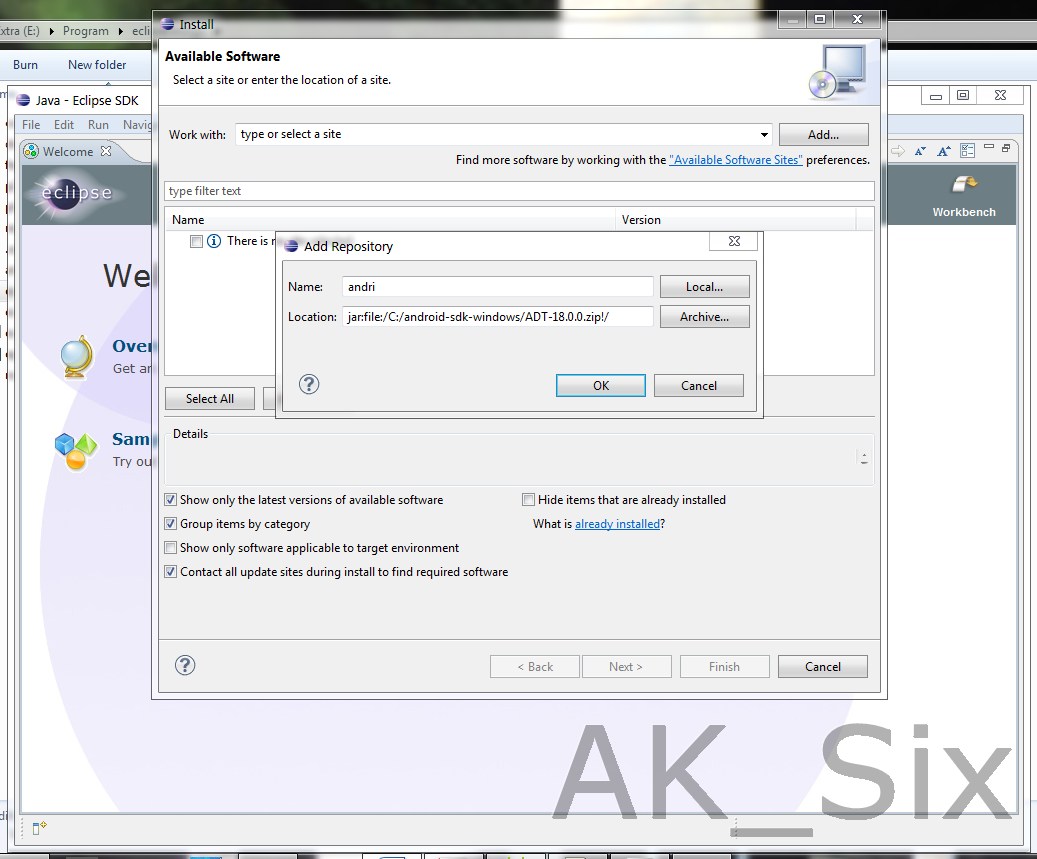
pertama-tama, klik di bagian help --> install new software. lalu pada bagian work with, ketikkan alamat https://dl-ssl.google.com/android/eclipse/

atau anda juga bisa menggunakan ADT versi 18 yang bisa anda download disini.
gambar 2.1
 centang developer tools klik next dan tunggu hingga proses instalasi selesai.
gambar 2.2
 Setelah itu klik di bagian window --> preferences lalu pada bagian android, browse SDK location anda (letak android-sdk-windows anda). klik OK
gambar 2.3
Sekarang Eclipse anda sudah bisa membuat project Android.

sekian tutorial Android 2 ini. Sampai jumpa di Android 3.


^___^

ANDROID 1: INSTALASI ANDROID SDK DI WINDOWS

Pertama tama, download dulu android software development kit dari sini  http://developer.android.com/sdk/index.html 
saya sarankan download yang versi .rar saja supaya tinggal ekstrak.

nah setelah download ekstrak di sembarang tempat (maksudnya di sembarang directory, bukan di tempat sampah ya). 
gambar 1.1
setelah itu buka foldernya (namanya android-sdk-windows). lalu run aplikasi Android SDK Manager. Pastikan komputer anda terkoneksi dengan internet.Tunggu hingga proses update beserta instalasi selesai.
gambar 1.2
gambar 1.3

Kalau sudah, giliran AVD manager yang kita run. Ikuti proses yang ditunjukkan oleh gambar-gambar dibawah ini.
gambar 1.4
gambar 1.5

gambar 1.6

gambar 1.7

gambar 1.8

Sekarang Android Virtual Device anda sudah siap untuk digunakan.
sekina tutorial Android 1 ini. Sampai jumpa di Android 2.

^___^

PEMBUKAAN

Assalamualaikum....

Selamat Datang di blog saya teman-teman....

Di blog ini kamu bisa dapetin tutorial seputar java baik beinner, expert ataupun java dengan Android...

di blog ini saya hanya berbagi ilmu...
Jdi kalau ada salah moon maaf...
dan jangan lupa komentar, like, atau saran dan kritiknya ya teman-teman...

Wassalamualaikum...